-
未登录
热门文章

1.打开官网https://redis.io/downloads/
1.打开github https://github.com/microsoftarchive/redis/releases
然后选择你喜欢的版本zip或msi下载

2.这里下载zip版,解压后后,打开安装目录

3.双击redis-server.exe启动redis服务器,双击redis-cli.exe打开redis客户端(用来执行命令,访问服务器的)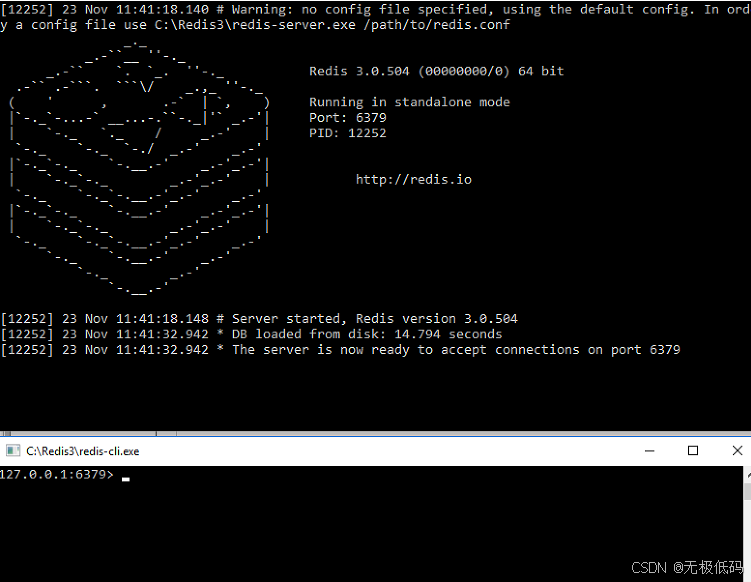
(1)首先进入redis,如果没有开启redis则需要先开启:
(2)查看当前redis有没有设置密码:
config get requirepass
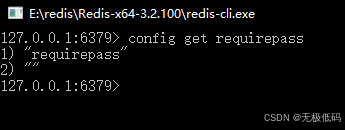
(3)为以上显示说明没有密码,那么现在来设置密码:
127.0.0.1:6379> config set requirepass abcdefg
OK
127.0.0.1:6379>
(4)再次查看当前redis就提示需要密码:
127.0.0.1:6379> config get requirepass
(error) NOAUTH Authentication required.
127.0.0.1:6379>
需要永久配置密码的话就去redis.conf的配置文件中找到requirepass这个参数,如下配置:
修改redis.conf配置文件
requirepass 123 指定密码123
保存后重启redis就可以了
找到文件
redis.windows-service.conf
redis.windows.conf
修改两个文件中的密码即可
requirepass yourpassword
redis-server.exe redis.windows.conf
然后重启服务,命令窗口重新登录即可
输入
AUTH yourpassword
即可访问
1,在redis的目录下执行(cmd执行后就作为windows服务了)
redis-server --service-install redis.windows.conf
2,安装好后需要手动启动redis
redis-server --service-start
3,停止服务
redis-server --service-start
4,卸载redis服务
redis-server --service-uninstall