-
未登录
热门文章
前面小节介绍了如何使用 vim 编辑器,相比于 vim 编辑器,nano 编辑器就比较简单了。nano 是 UNIX 系统中的一个文本编辑器,大部分 Linux 发行版本默认都安装了 nano 文本编辑器。
和 vim 编辑器相比,nano 编辑器就没有那么强大,例如没有语法高亮,自动缩进等等,但它拥有基本的查看和修改文件的功能。
使用如何命令检查 nano 编辑器是否安装:
nano -v
执行结果如下图:
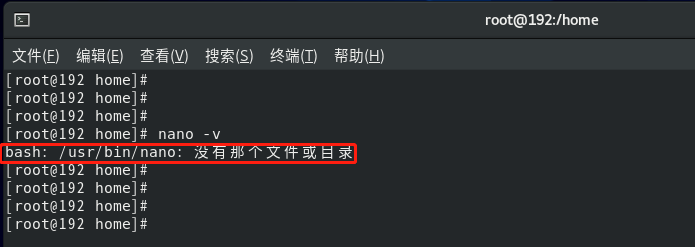
Tips:出现如图所示的内容时,表示没有安装
nano编辑器。
使用 yum 命令安装 nano 编辑器命令如下:
yum -y install nano
执行结果如下图:
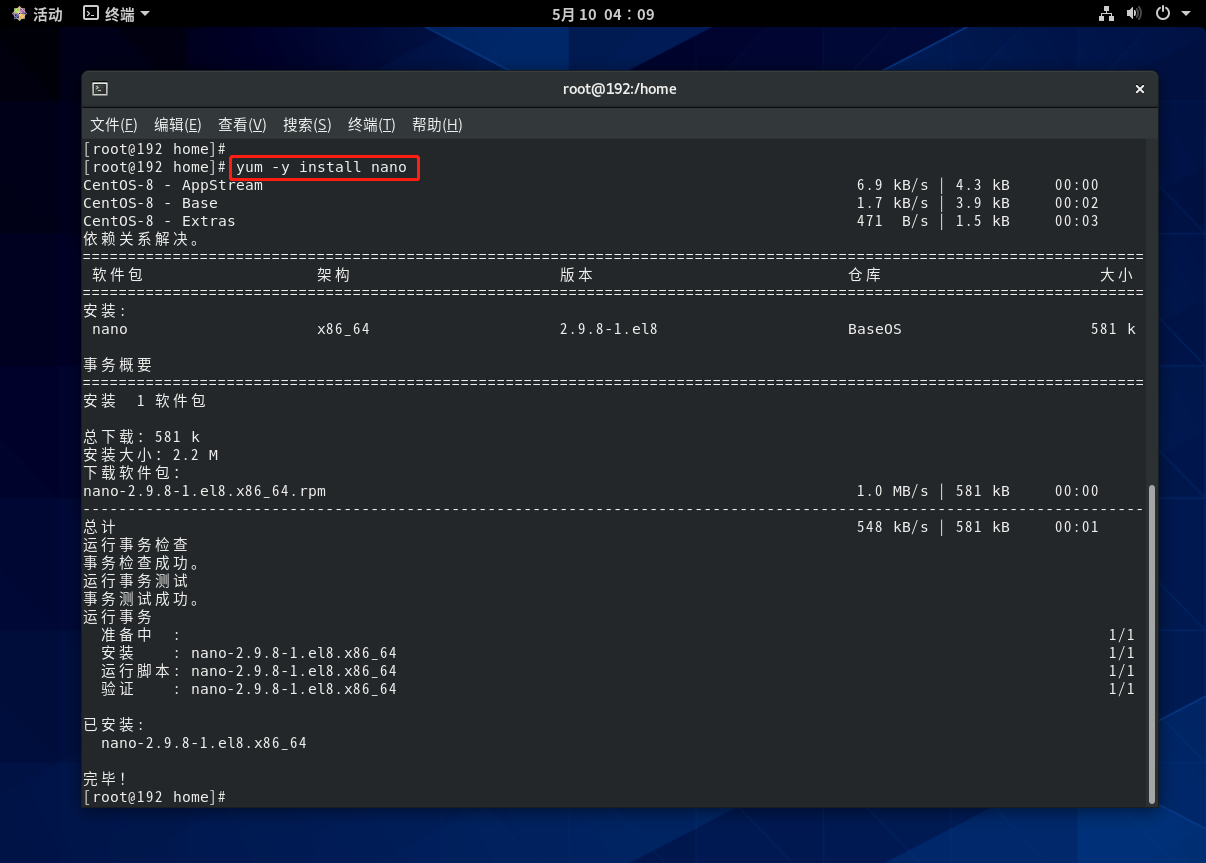
等待安装完成输入 nano -v 即可查看到 nano 编辑器的相关信息:
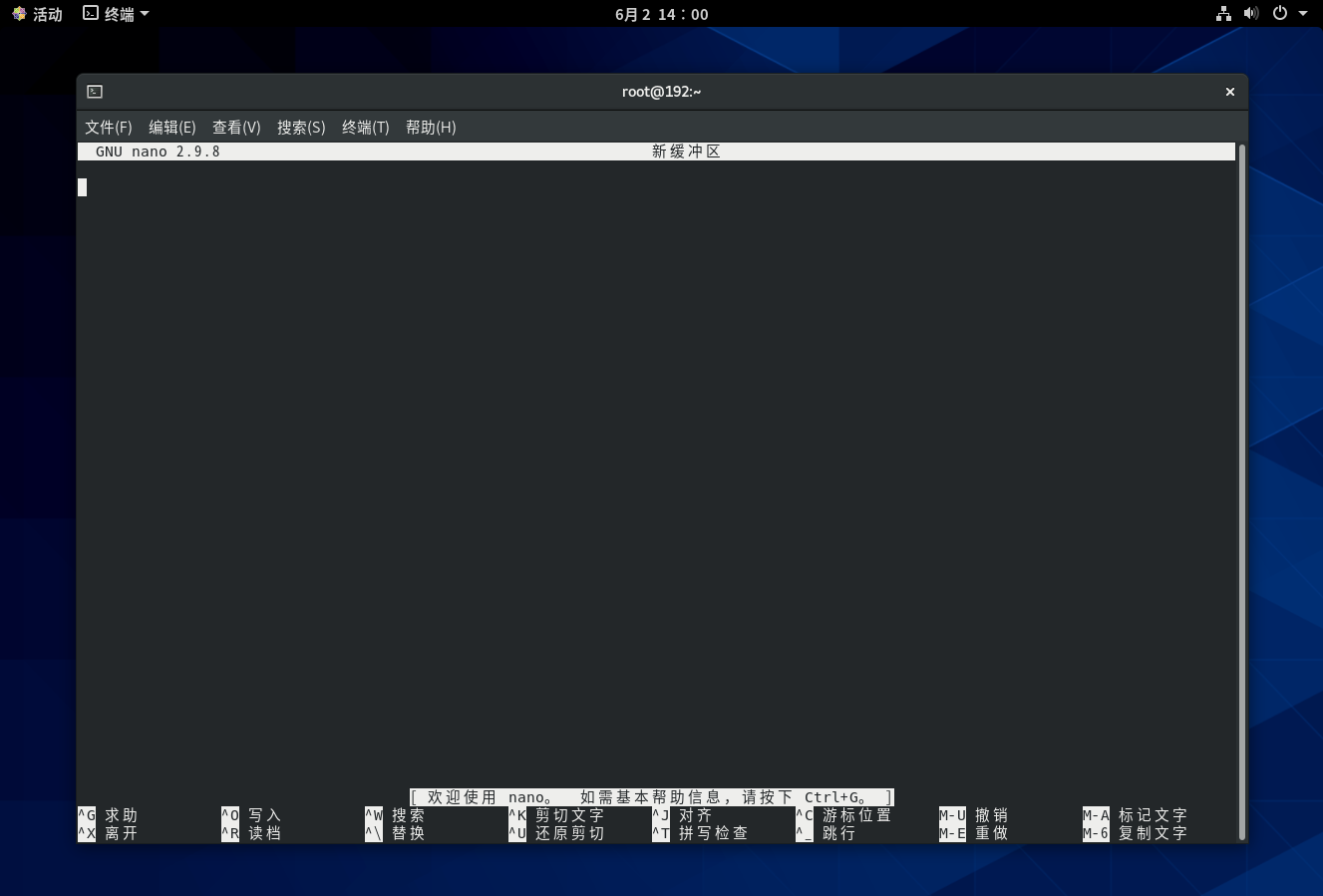
| 命令参数名称 | 功能与作用描述 |
|---|---|
| Ctrl + C | 显示光标在文件中的位置信息 |
| Ctrl + G | 显示 nano 编辑器的帮助窗口 |
| Ctrl + J | 调整当前文本段落 |
| Ctrl + K | 剪切文本行,并将其保存在剪切缓冲区 |
| Ctrl + O | 将当前文本编辑缓冲区的内容写入文件 |
| Ctrl + R | 将文件读入当前文本编辑缓冲区 |
| Ctrl + T | 启动可用的拼写检查器 |
| Ctrl + U | 将剪切缓冲区中的内容放入当前行 |
| Ctrl + V | 翻动到文本编辑缓冲区中的下一页内容 |
| Ctrl + W | 在文本编辑缓冲区中搜索单词或短语 |
| Ctrl + X | 关闭当前文本编辑缓冲区,退出 nano 编辑器 |
| Ctrl + Y | 翻动到文本编辑缓冲区中的上一页内容 |
Tips:可以在
nano编辑器界面使用Ctrl + G显示更多的命令。
进入 /home 目录,使用 nano 命令查看 new.log 文件内容,命令如下:
cd /home

ls

nano new.log
执行结果如下图:
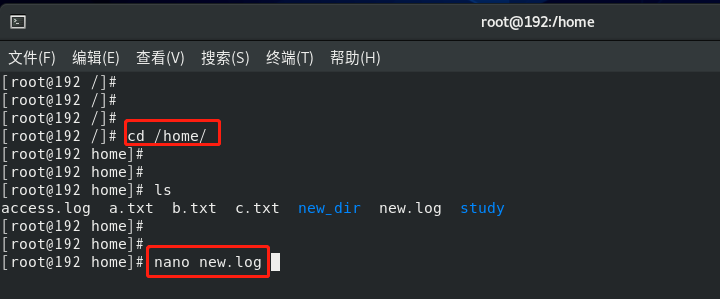
执行如上图所示命令就会进入 nano 编辑器界面,如下图所示:
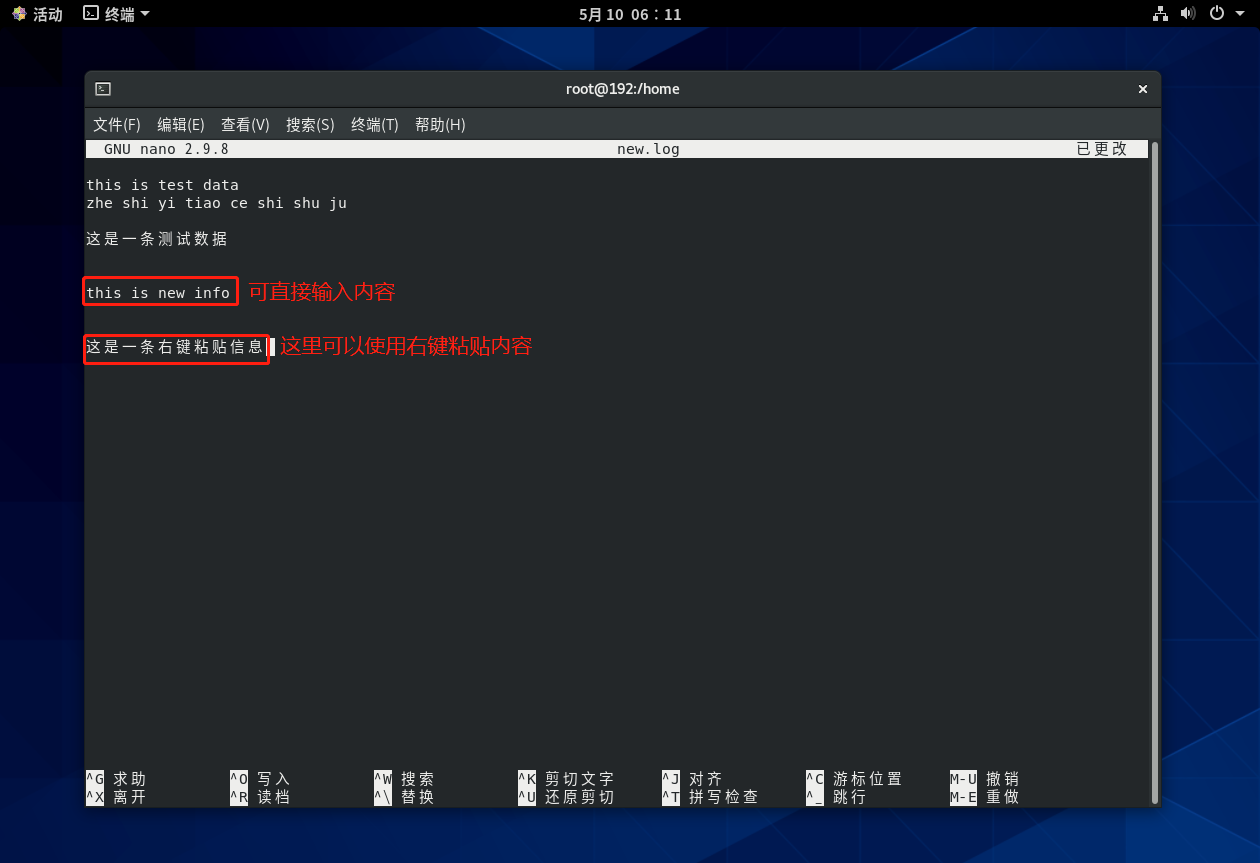
Tips:如图所示编辑完自己想要修改的内容之后按下
Ctrl + X输入y回车即可保存退出。
本小节介绍了 nano 编辑器的基本功能,还介绍了如何使用 nano 编辑器对文件内容进行修改,其他的用法可以参照本小节介绍的内容,另外可以使用 Ctrl + G 命令获取更多帮助信息。